
In questa guida imparerai come collegare Apiframe a n8n così da poter generare immagini (o video, musica, ecc.) con l’AI da qualsiasi workflow.
Vedremo:
- Cosa andremo a costruire
- Prerequisiti
- Creare le credenziali Apiframe in n8n
- Workflow 1 - Generazione di immagini semplice usando
/imagine - Workflow 2 - Polling dei risultati con
/fetch - Workflow 3 - Consigliato: Uso dei webhook per risultati in tempo reale
- Estendere questo schema ad altri endpoint di Apiframe
Tutti gli esempi useranno l’endpoint Midjourney /imagine ma lo stesso schema funziona per la maggior parte degli altri endpoint e modelli.
I. Cosa andremo a costruire
Costruiremo due piccole integrazioni con n8n:
- Generare un’immagine su richiesta
- Trigger: Manuale, Webhook, Google Sheet, qualsiasi cosa
- HTTP Request:
POST https://api.apiframe.pro/imagine - Ricevi un
task_idche puoi salvare o loggare
- Ottenere automaticamente le immagini finali
- Facendo polling su Apiframe con /fetch finché il task non è completato
- Oppure (consigliato) lasciare che Apiframe chiami un Webhook di n8n quando il task è completato
Una volta che gli URL delle immagini arrivano in n8n, puoi fare qualsiasi cosa: inviarli su Slack, salvarli in Airtable, Google Drive, ecc.
II. Prerequisiti
Ti serviranno:
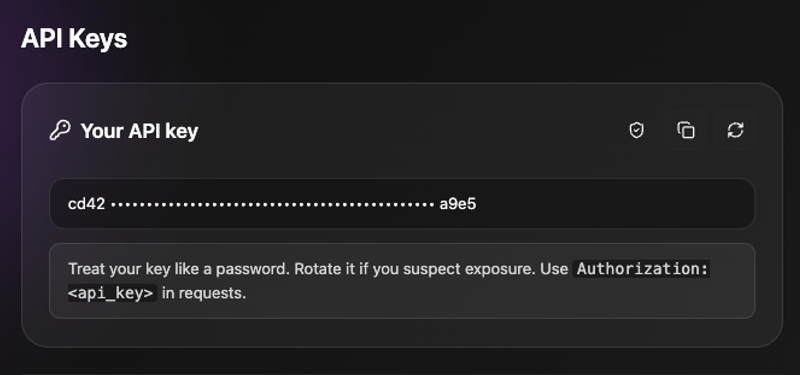
- Un account Apiframe e una chiave API. Puoi recuperarla dalla tua dashboard Apiframe (oppure clicca qui). Questa chiave API verrà usata per autenticare le nostre richieste tramite l’header
Authorization.
- Un’istanza n8n (self-hosted o cloud)
- Familiarità di base con i nodi di n8n (HTTP Request, Webhook, Set, IF, ecc.). Il nodo HTTP Request è il modo generico per chiamare qualsiasi REST API in n8n.
III. Creare le credenziali Apiframe in n8n
Configuriamo le credenziali una sola volta, poi le riutilizzeremo in tutti i nodi HTTP Request.
- Passaggio 1: In n8n, vai su Credentials → Create credential.

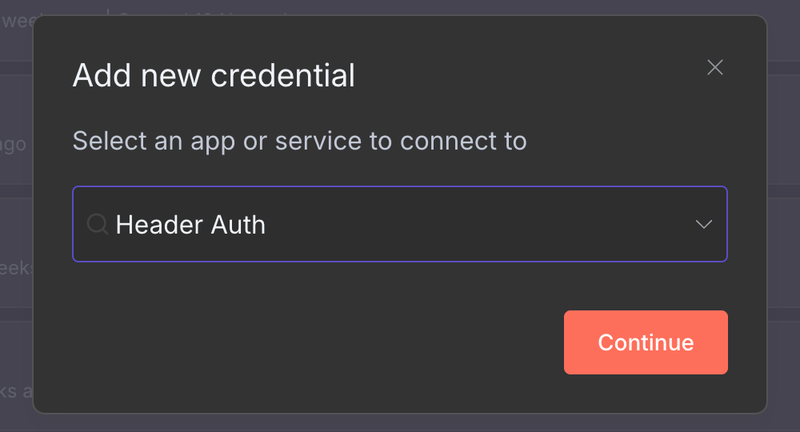
- Passaggio 2: Scegli Header Auth (oppure "HTTP Header Auth", "API Key in Header" a seconda della tua versione)
- Passaggio 3: Configura:
- Nome dell’header:
Authorization - Valore: la tua Apiframe API key (esattamente come mostrata nella tua dashboard)
- Nome dell’header:
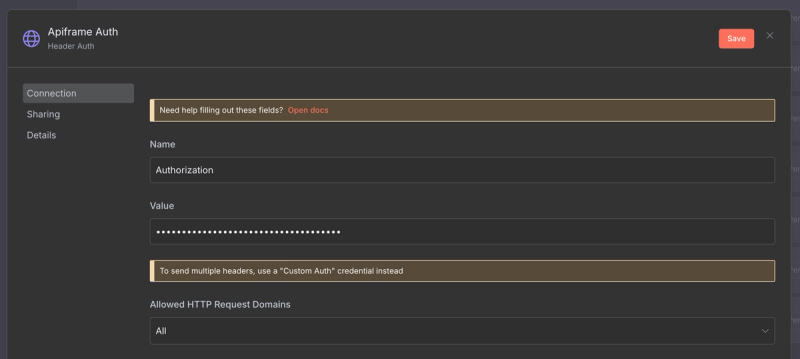
- Passaggio 4: Assegna un nome, ad esempio Apiframe Auth e salva
Apiframe si aspetta:
Authorization: YOUR_API_KEY
Content-Type: application/json
IV. Workflow 1 - Generazione di immagini di base con /imagine
Costruiremo un workflow semplice:
1. Crea il workflow
- In n8n, crea un New workflow.
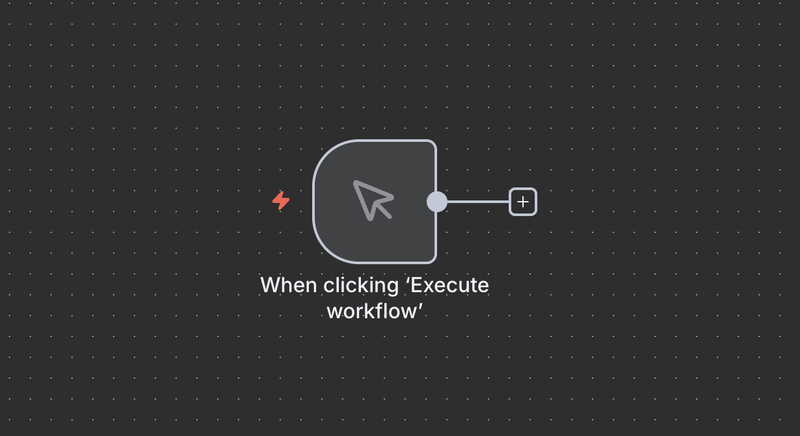
- Aggiungi un Manual Trigger node.
2. Aggiungi un nodo "Set" per il prompt
- Aggiungi un Set node dopo il Manual Trigger.
- In Values → Add Field → String:
- Name:
prompt - Value: qualcosa tipo
a cinematic photo of a cyberpunk city at night, ultra detailed, 4k
- Name:
- (Opzionale) Aggiungi un altro campo stringa:
- Name:
aspect_ratio - Value:
3:2
- Name:
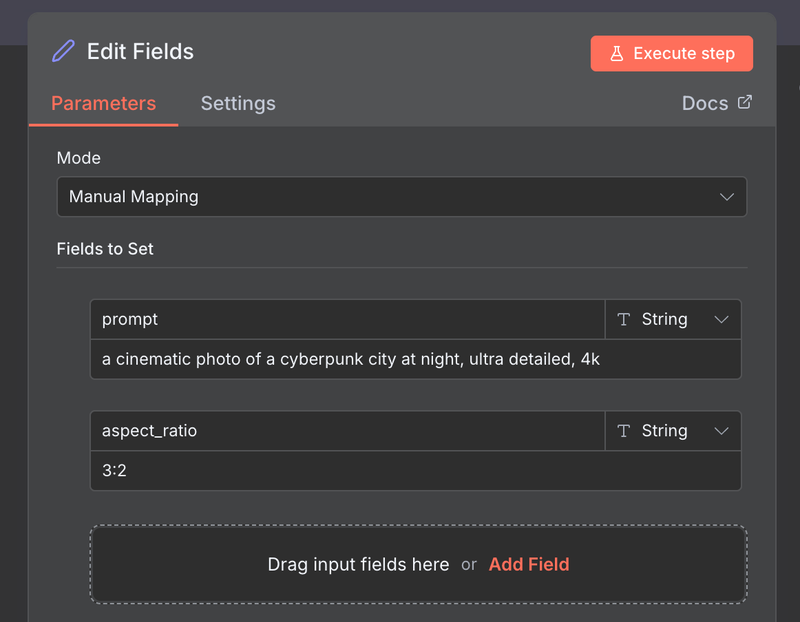
Ora l'output JSON del nodo Set appare più o meno così:
{
  "prompt": "a cinematic photo of a cyberpunk city at night, ultra detailed, 4k",
  "aspect_ratio": "3:2"
}
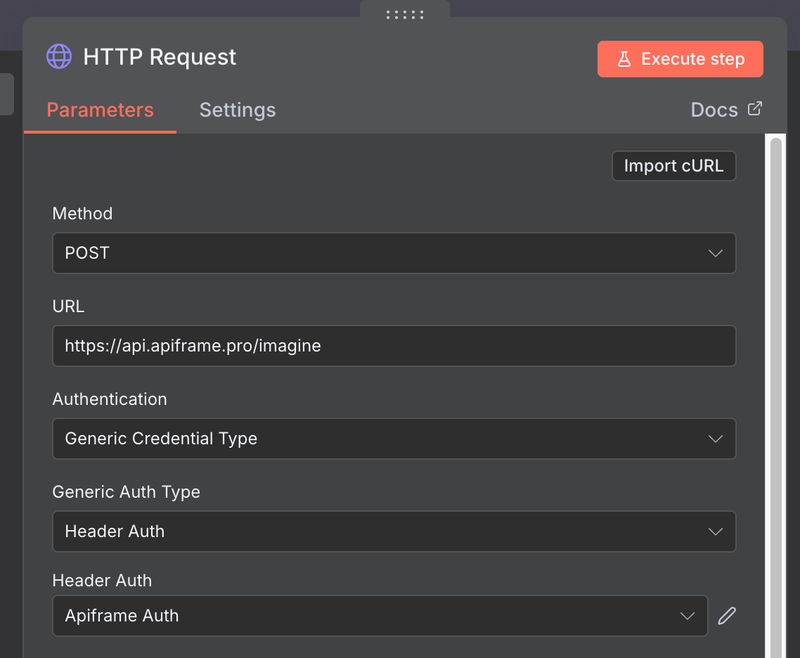
3. Aggiungi il nodo HTTP Request per /imagine
- Aggiungi un HTTP Request node dopo il nodo Set.
- Configura:
- Method:
POST - URL:
https://api.apiframe.pro/imagine - Per l'autenticazione, scegli "Generic Credential type", poi "Header Auth", quindi le credenziali “Apiframe Auth” che hai creato in precedenza.
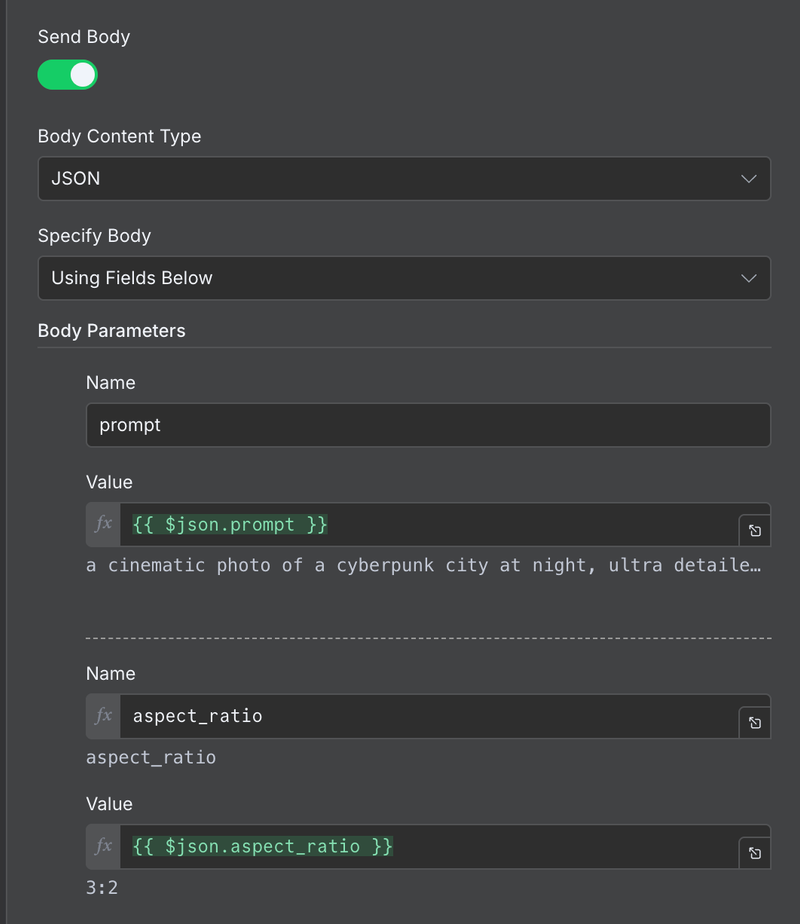
- Per il body, attiva "Send body" e aggiungiamo i nostri campi: prompt, aspect_ratio e opzionalmente webhook_url per dopo.
- Method:
Quando esegui questo nodo, Apiframe restituisce qualcosa del genere:
{
  "task_id": "29e983ca-7e86-4017-a9e3-ef6fe9cd5f2a"
}
Questo significa che il task è in coda/in elaborazione. Le immagini vengono generate in modo asincrono; non ottieni gli URL finali da /imagine stesso.
Ora puoi:
- Registrare il
task_id - Conservalo in un database / Google Sheet
- Passalo a un workflow di “Fetch”
V. Workflow 2 - Polling di Apiframe con /fetch
Ora recuperiamo le effettive URL delle immagini usando l’endpoint /fetch .
Apiframe espone un endpoint POST https://api.apiframe.pro/fetch che accetta task_id e restituisce o il risultato finale oppure una risposta con status: "processing".
Imposteremo un flusso minimale “Wait then Fetch” (attendi e poi fai fetch).
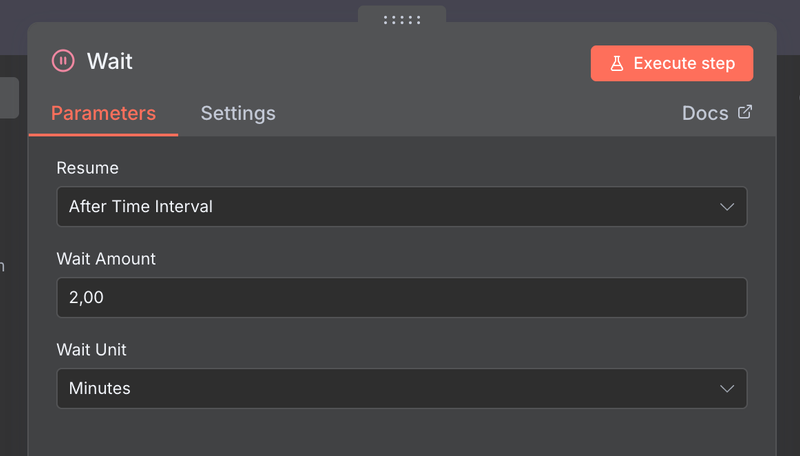
1. Aggiungi un nodo Wait
Dopo il nodo HTTP Request /imagine:
- Aggiungi un nodo Wait.
- Imposta un’attesa, ad esempio, di 2–3 secondi.
Questo dà ad Apiframe il tempo di terminare la generazione. Il tempo di generazione dipende dalla complessità del task e dal carico di sistema.
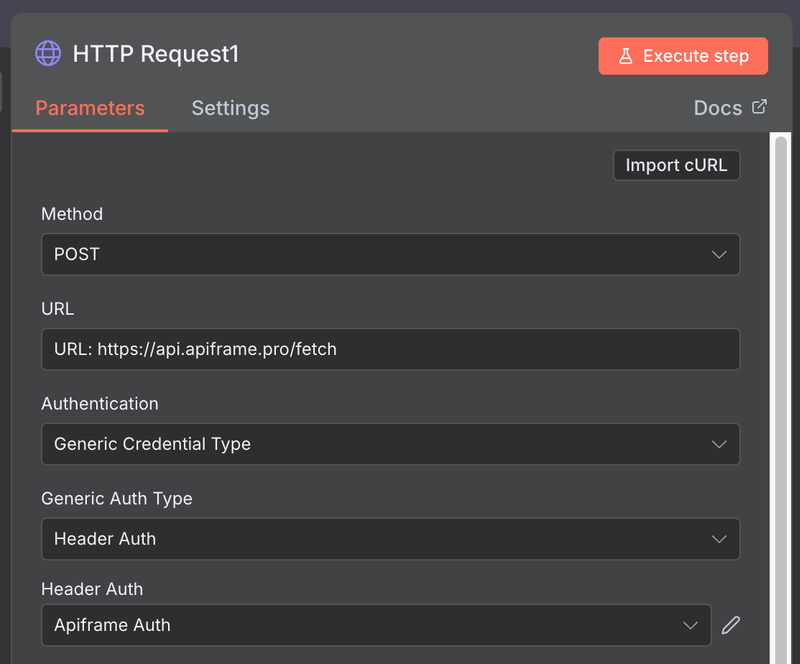
2. Aggiungi il nodo HTTP Request per /fetch
Aggiungi un altro nodo HTTP Request dopo il nodo Wait:
- Method:
POST - URL:
https://api.apiframe.pro/fetch - Per l’autenticazione, scegli “Generic Credential type”, poi “Header Auth”, quindi “Apiframe Auth”, come prima.
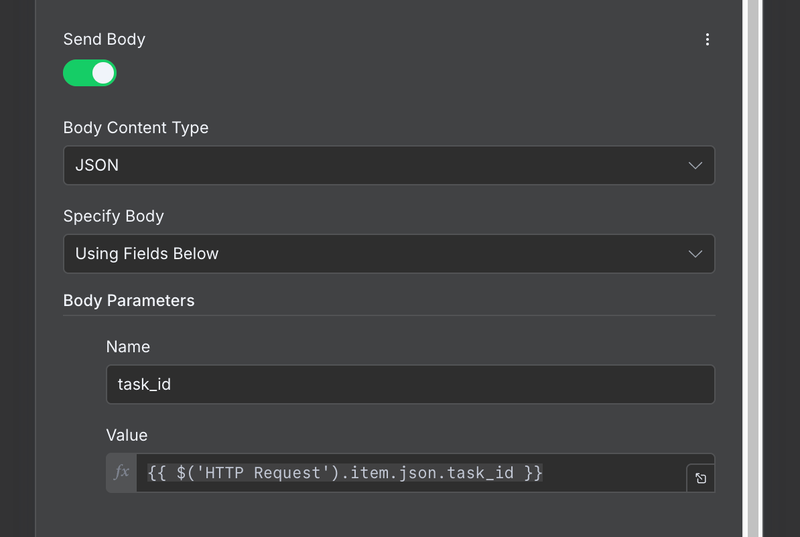
- Per il body, attiva “Send body” e aggiungiamo il nostro
task_idfield
In elaborazione (job ancora in corso):
{
  "task_id": "29e983ca-7e86-4017-a9e3-ef6fe9cd5f2a",
  "task_type": "imagine",
  "status": "processing",
  "percentage": "40"
}
Completato (job concluso, URL delle immagini pronti):
{
  "task_id": "29e983ca-7e86-4017-a9e3-ef6fe9cd5f2a",
  "task_type": "imagine",
  "original_image_url": "https://.../grid.png",
  "image_urls": [
    "https://.../image1.png",
    "https://.../image2.png",
    "https://.../image3.png",
    "https://.../image4.png"
  ]
}
3. Gestire il caso "ancora in elaborazione"
Per un setup veloce in fase di sviluppo, puoi:
- Semplicemente aspettare di più e fare il fetch una sola volta.
- Oppure aggiungere un semplice nodo IF dopo il Fetch:
- Condizione:
statusuguale a"processing" - Se "true": ramifica verso un altro Wait + Fetch
- Se "false": continua con la tua logica finale (Slack, Airtable, ecc.)
- Condizione:
In produzione, Apiframe consiglia di usare webhook invece del polling per evitare richieste inutili e ottenere aggiornamenti istantanei.
Facciamolo subito.
VI. Workflow 3 - Risultati basati su webhook (consigliato)
Questa è l’architettura pulita e "real-time":
- Workflow A: Invia la richiesta di generazione (con
webhook_urlewebhook_secret) - Workflow B: Riceve il webhook da Apiframe quando la generazione è terminata
1. Crea il Workflow B - Il ricevitore del webhook
- Crea un Nuovo workflow in n8n e chiamalo
Apiframe – Immagine completata. - Aggiungi un Webhook node.
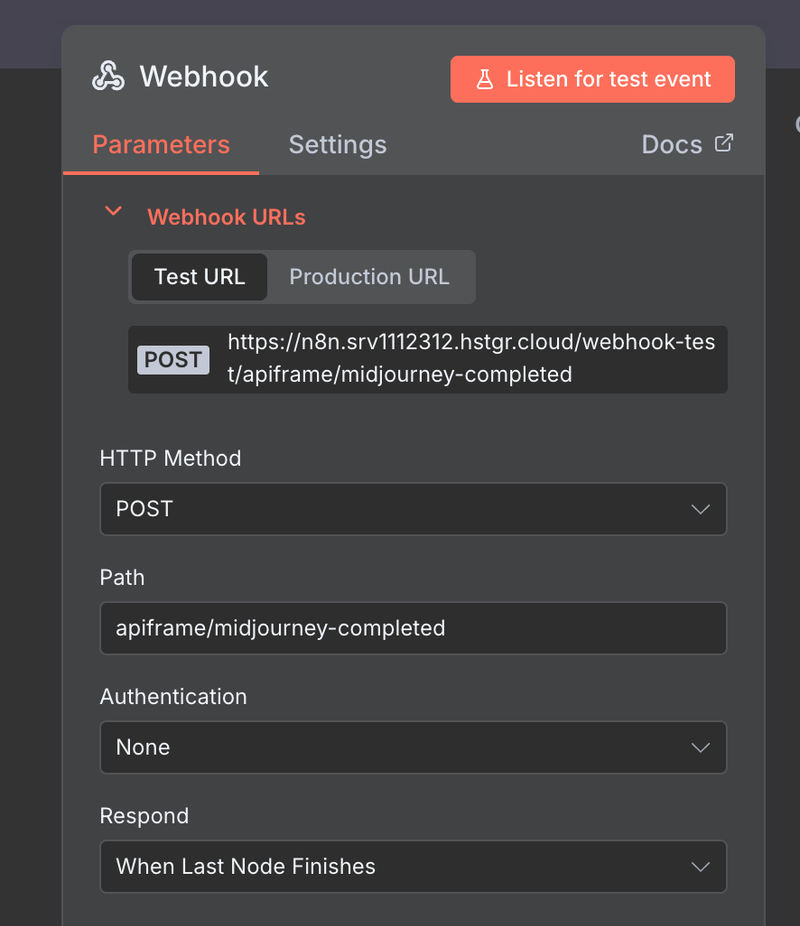
Configura il nodo Webhook:
- Metodo HTTP:
POST - Percorso: qualcosa come
apiframe/midjourney-completed - Modalità di risposta:
- Ad esempio,
When Last Node Finishes(così puoi restituire dei dati se vuoi).
- Ad esempio,
- Metodo HTTP:
Copia la Production URL – questo è ciò che imposteremo come webhook_url in Apiframe.
2. Metti al sicuro il webhook con "webhook_secret"
Apiframe ti permette di passare un webhook_secret nella richiesta /imagine; lo rimanderà indietro come intestazione x-webhook-secret nelle chiamate webhook.
- Aggiungi un nodo IF dopo il nodo Webhook.
- Nel nodo IF, controlla:
- Lato sinistro: un’espressione come
={{ $json["headers"]["x-webhook-secret"] }} - Condizione:
equals - Lato destro: il tuo secret, ad es.
my-super-secret
- Lato sinistro: un’espressione come
- Se il secret non corrisponde, vai a un ramo che si limita a terminare (o registra solo il tentativo).
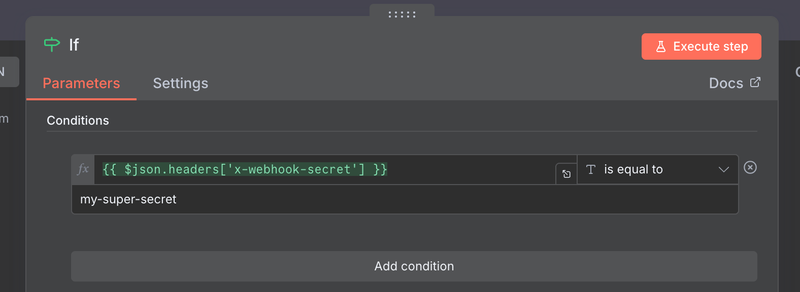
In questo modo ti assicuri che vengano elaborati solo i webhook di Apiframe.
3. Accedere agli URL delle immagini nel payload del webhook
Il body del webhook avrà lo stesso aspetto del payload "completed" mostrato in precedenza:
{
  "task_id": "29e983ca-7e86-4017-a9e3-ef6fe9cd5f2a",
  "task_type": "imagine",
  "original_image_url": "https://.../grid.png",
  "image_urls": [
    "https://.../image1.png",
    "https://.../image2.png",
    "https://.../image3.png",
    "https://.../image4.png"
  ]
}
Puoi accedere agli URL delle immagini e poi passarli a:
- nodo Slack (invia un messaggio con l’URL)
- Airtable / Notion (salva l’URL)
- HTTP Request (inoltra al backend della tua app)
4. Aggiorna il Workflow A per usare il webhook
Torna al Workflow A (quello che chiama /imagine) e modifica il body del nodo HTTP Request per includere:
webhook_urlwebhook_secret
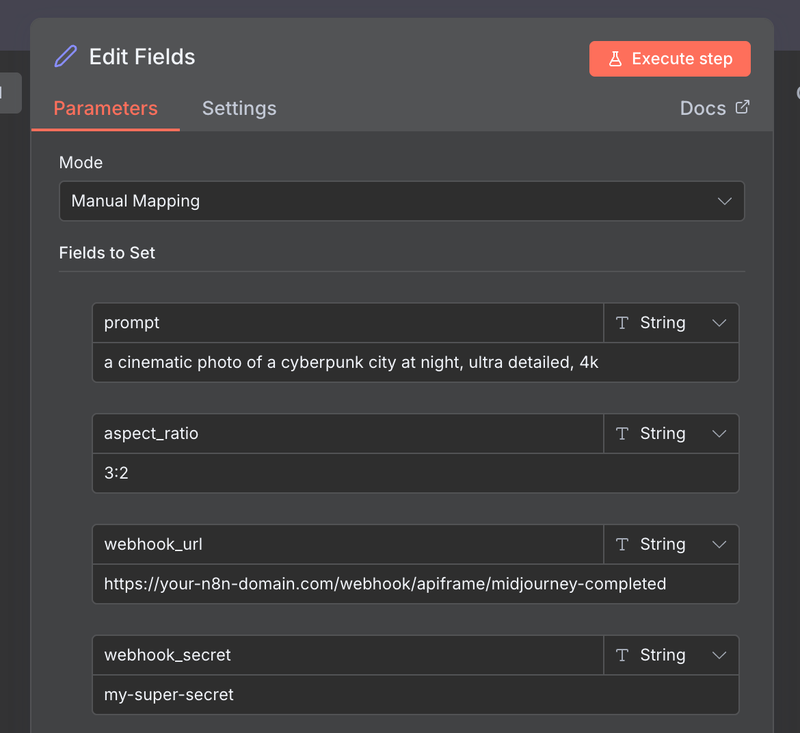
Esempio di body JSON nel nodo HTTP Request:
{
  "prompt": "a cinematic photo of a cyberpunk city at night, ultra detailed, 4k",
  "aspect_ratio": "3:2",
  "webhook_url": "https://your-n8n-domain.com/webhook/apiframe/midjourney-completed",
  "webhook_secret": "my-super-secret"
}
Ora il flusso è:
- Workflow A →
/imagineconwebhook_url+webhook_secret - Apiframe genera l’immagine in background
- Quando ha finito, Apiframe chiama il tuo Webhook (Workflow B) con gli URL finali
- Il Workflow B li elabora e li inoltra ovunque tu voglia
Nessun polling, nessuna richiesta HTTP extra: tutto event-driven.
VII. Estendere questo pattern ad altri endpoint di Apiframe
La parte interessante: una volta che hai collegato n8n → Apiframe una volta, puoi riutilizzare lo stesso pattern per tutto.
Alcune idee:
- Variazioni: cambia l’URL in
https://api.apiframe.pro/variationse invia iltask_id+ nuovo prompt. - Upscale: stessa autenticazione, endpoint/body diversi.
- Faceswap: invia due URL di immagini (sorgente e destinazione) all’endpoint
faceswap. - Describe: crea un workflow n8n in cui inserisci un URL di immagine e Apiframe restituisce un prompt per quell’immagine.
- Altri media: Flux, Ideogram, Luma, Suno, ecc. seguono tutti lo stesso pattern REST:
POSTcon JSON, includendowebhook_url+webhook_secretse vuoi usare i webhook.
Ognuno di questi diventa semplicemente un altro nodo HTTP Request (o due, se usi anche /fetch) che utilizza le stesse credenziali “Apiframe Auth”.
VIII. Conclusione
Ora hai:
- Un workflow
/imaginedi base per attivare Midjourney tramite Apiframe in n8n - Una configurazione di polling che utilizza
/fetchper esperimenti rapidi - Un’architettura basata su webhook per pipeline in tempo reale di livello production