
Neste guia, você vai aprender como conectar Apiframe ao n8n para gerar imagens de IA (ou vídeos, músicas etc.) a partir de qualquer workflow.
Vamos ver:
- O que vamos construir
- Pré-requisitos
- Criando credenciais do Apiframe no n8n
- Workflow 1 - Geração simples de imagem usando
/imagine - Workflow 2 - Buscar resultados com
/fetch - Workflow 3 - Recomendado: Usando webhooks para resultados em tempo real
- Estendendo o padrão para outros endpoints do Apiframe
Todos os exemplos vão usar o endpoint Midjourney /imagine , mas o mesmo padrão funciona para a maioria dos outros endpoints e modelos.
I. O que vamos construir
Vamos criar duas pequenas integrações no n8n:
- Gerar uma imagem sob demanda
- Disparo: Manual, Webhook, Google Sheets, qualquer coisa
- HTTP Request:
POST https://api.apiframe.pro/imagine - Receber de volta um
task_idque você pode armazenar ou registrar
- Obter as imagens finais automaticamente
- Fazendo polling no Apiframe com /fetch até a tarefa ser concluída
- Ou (recomendado) deixar o Apiframe chamar um Webhook do n8n quando a tarefa for concluída
Depois que as URLs das imagens chegarem ao n8n, você pode fazer qualquer coisa: enviar para o Slack, armazenar no Airtable, Google Drive, etc.
II. Pré-requisitos
Você vai precisar de:
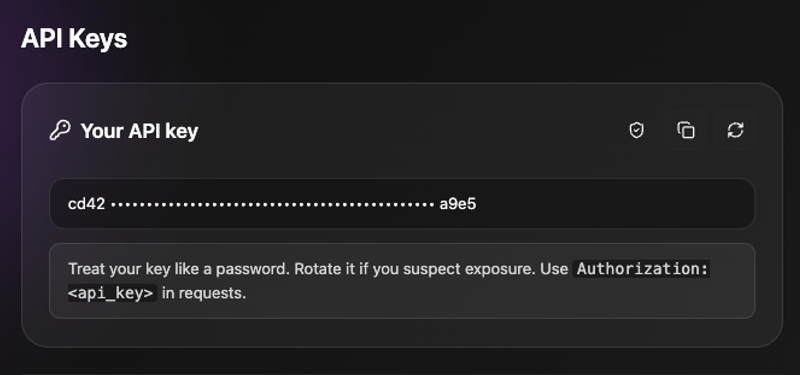
- Uma conta Apiframe e uma chave de API. Você pode obtê-la no seu painel do Apiframe (ou Clique aqui). Essa chave de API será usada para autenticar nossas requisições por meio do cabeçalho
Authorization.
- Uma instância do n8n (self-hosted ou na nuvem)
- Familiaridade básica com os nodes do n8n (HTTP Request, Webhook, Set, IF, etc.). O node HTTP Request é a forma genérica de chamar qualquer API REST no n8n.
III. Criar credenciais do Apiframe no n8n
Vamos configurar as credenciais uma vez e depois reutilizá-las em todos os nodes HTTP Request.
- Passo 1: No n8n, vá até Credentials → Create credential.

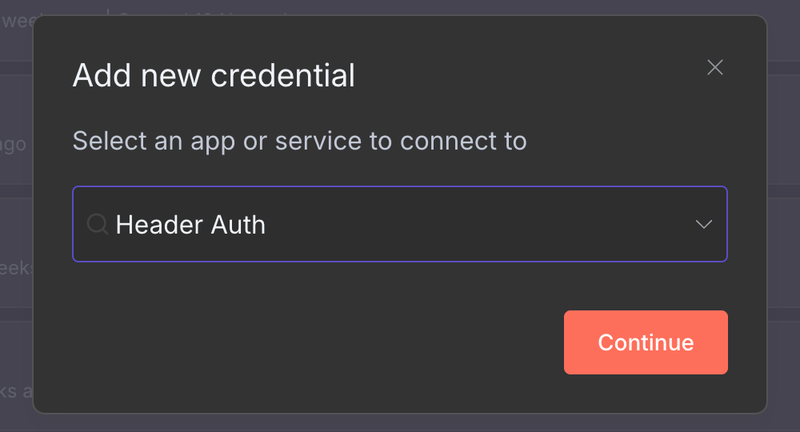
- Passo 2: Escolha Header Auth (ou "HTTP Header Auth", "API Key in Header", dependendo da sua versão)
- Passo 3: Configure:
- Nome do cabeçalho:
Authorization - Valor: sua chave de API do Apiframe (exatamente como aparece no seu painel)
- Nome do cabeçalho:
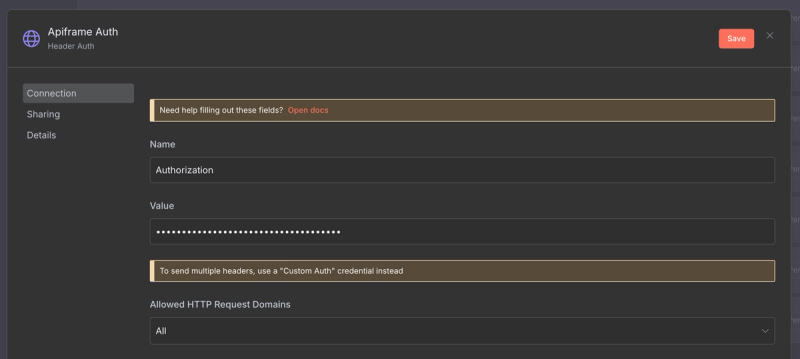
- Passo 4: Dê um nome como Apiframe Auth e salve
O Apiframe espera:
Authorization: YOUR_API_KEY
Content-Type: application/json
IV. Workflow 1 - Geração básica de imagem com /imagine
Vamos construir um workflow simples:
1. Crie o workflow
- No n8n, crie um New workflow.
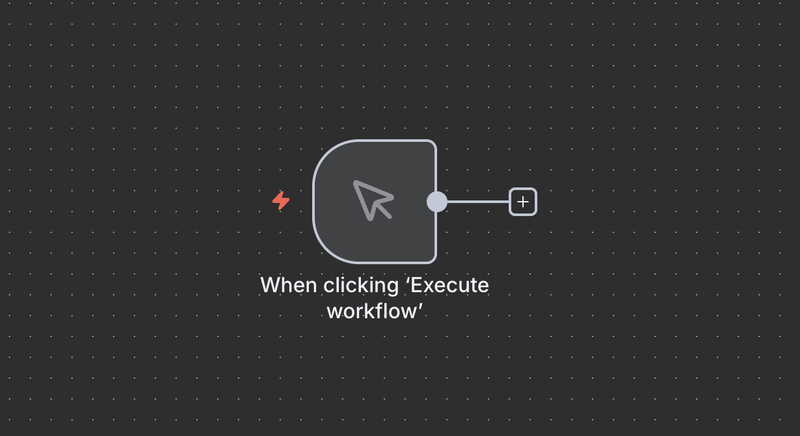
- Adicione um Manual Trigger node.
2. Adicione um nó "Set" para o prompt
- Adicione um Set após o Manual Trigger.
- Em Values → Add Field → String:
- Name:
prompt - Value: algo como
a cinematic photo of a cyberpunk city at night, ultra detailed, 4k
- Name:
- (Opcional) Adicione outro campo do tipo string:
- Name:
aspect_ratio - Value:
3:2
- Name:
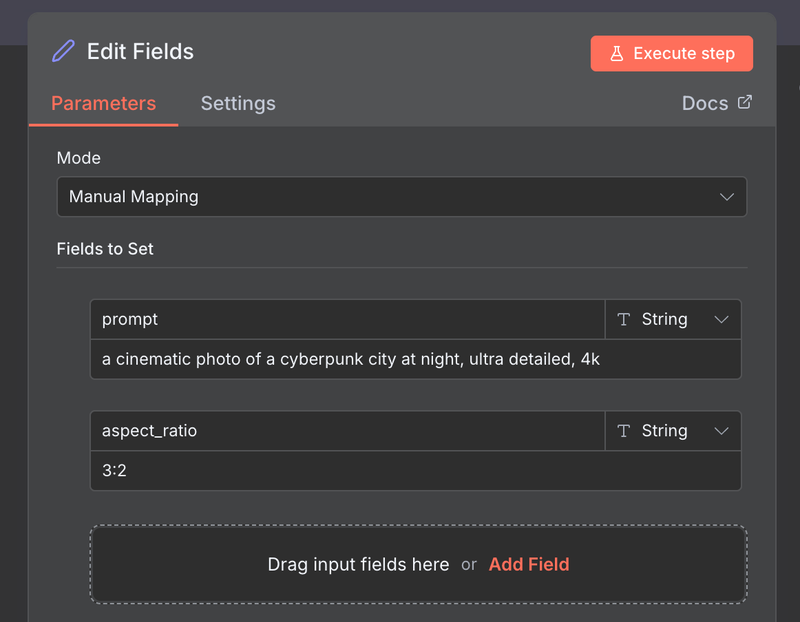
Agora o JSON de saída do nó Set fica aproximadamente assim:
{
  "prompt": "a cinematic photo of a cyberpunk city at night, ultra detailed, 4k",
  "aspect_ratio": "3:2"
}
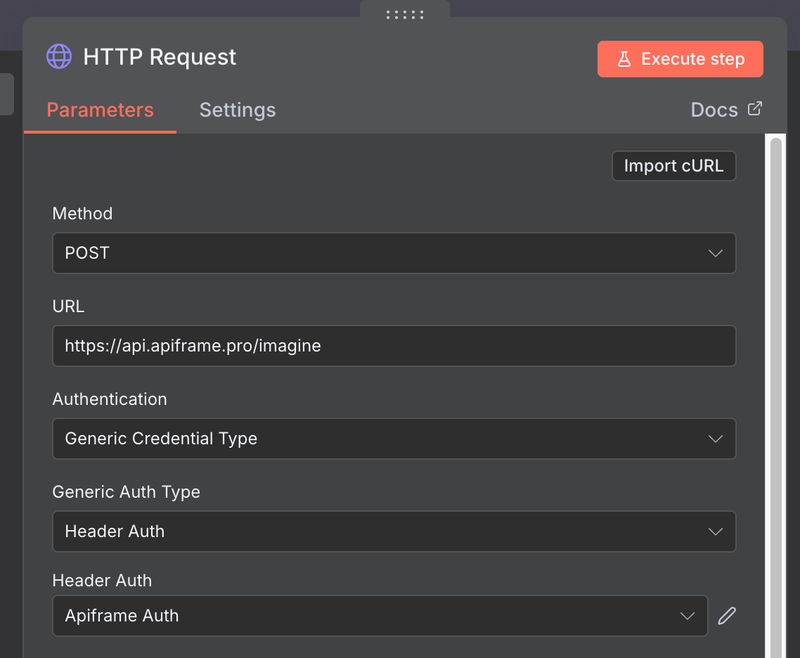
3. Adicione o nó HTTP Request para /imagine
- Adicione um HTTP Request após o nó Set.
- Configure:
- Method:
POST - URL:
https://api.apiframe.pro/imagine - Para autenticação, escolha o "Generic Credential type", depois "Header Auth" e então as credenciais “Apiframe Auth” que você criou anteriormente.
- No corpo, ative "Send body" e vamos adicionar nossos campos: prompt, aspect_ratio e, opcionalmente, webhook_url para mais tarde.
- Method:
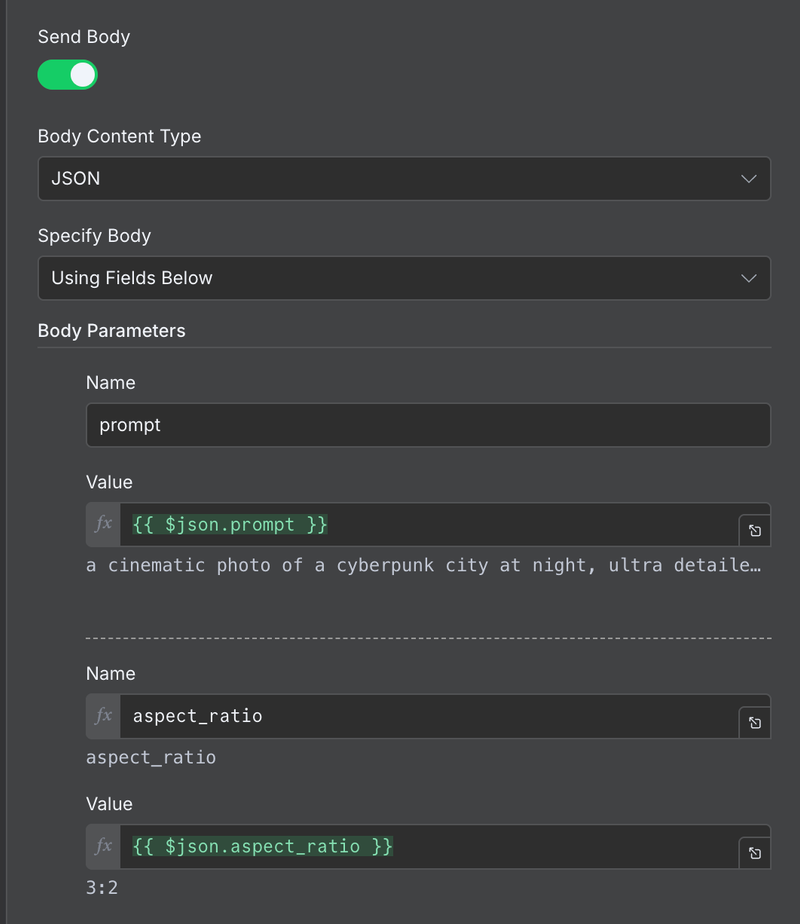
Quando você executar este nó, o Apiframe retorna algo como:
{
  "task_id": "29e983ca-7e86-4017-a9e3-ef6fe9cd5f2a"
}
Isso significa que a tarefa está na fila/em processamento. As imagens são geradas de forma assíncrona; você não recebe as URLs finais a partir do /imagine em si.
Agora você pode:
- Registrar o
task_id - Armazene-o em um BD / Google Sheets
- Passe-o adiante para um workflow de “Fetch”
V. Workflow 2 - Fazendo polling no Apiframe com /fetch
Agora vamos obter as URLs reais das imagens usando o endpoint /fetch.
O Apiframe expõe o endpoint POST https://api.apiframe.pro/fetch, que recebe um task_id e retorna ou o resultado final ou uma resposta com status: "processing".
Vamos criar um fluxo mínimo de “Esperar e depois Buscar” (Wait then Fetch).
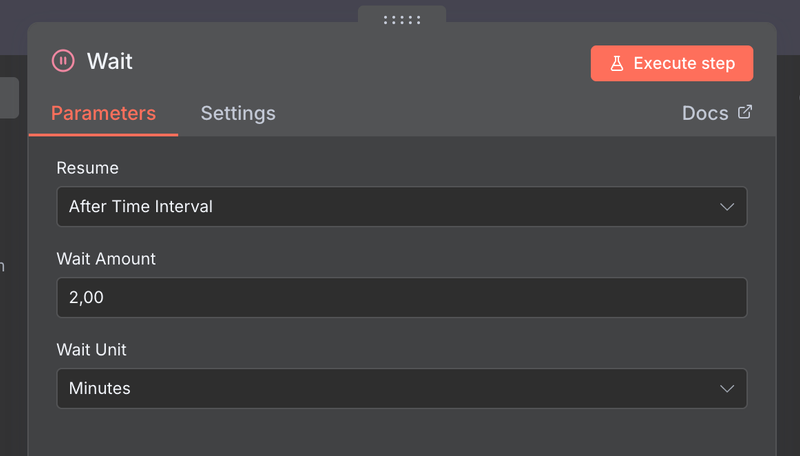
1. Adicione um nó Wait
Após o nó /imagine de HTTP Request:
- Adicione um nó Wait.
- Configure-o para esperar, por exemplo, de 2–3 segundos.
Isso dá tempo para o Apiframe finalizar a geração. O tempo de geração depende da complexidade da tarefa e da carga do sistema.
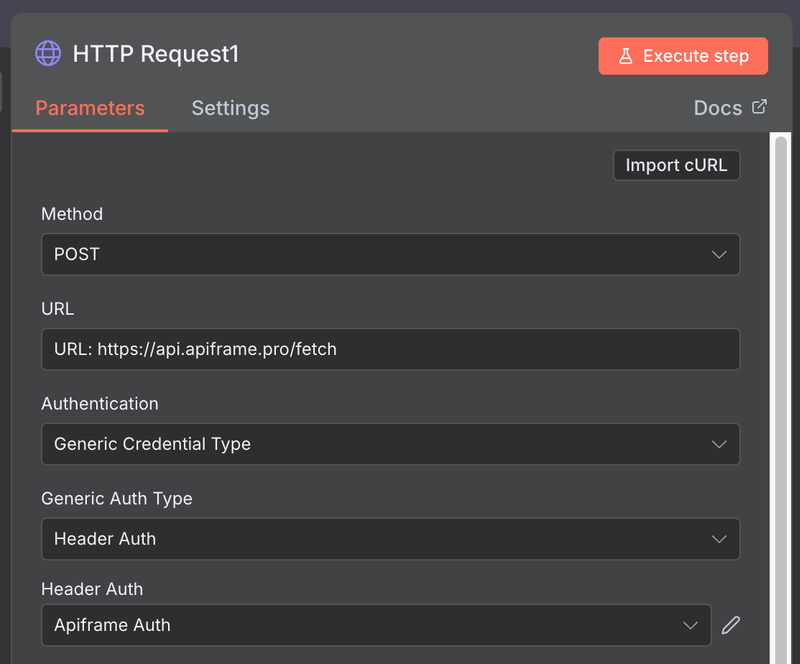
2. Adicione o nó HTTP Request para /fetch
Adicione outro nó HTTP Request após o nó Wait:
- Método:
POST - URL:
https://api.apiframe.pro/fetch - Para autenticação, selecione o "Generic Credential type", depois "Header Auth" e então “Apiframe Auth”, como antes.
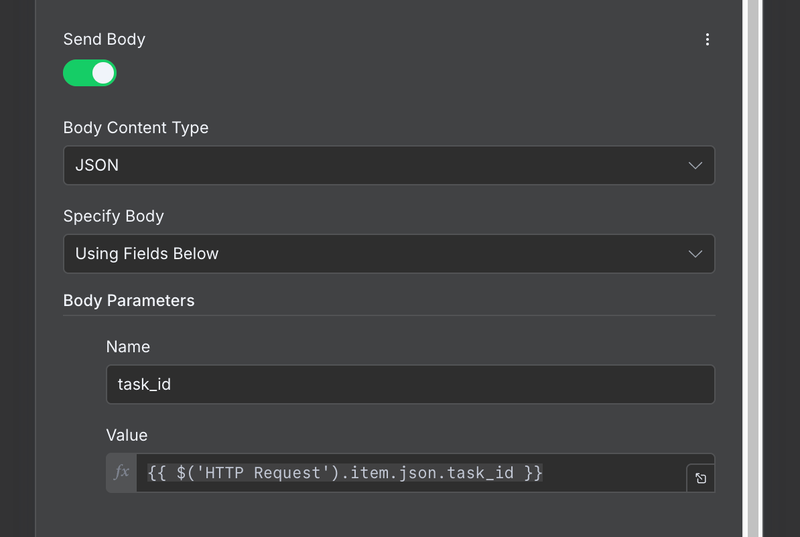
- Para o corpo, ative "Send body" e vamos adicionar o nosso
task_idcampo
Processing (tarefa ainda em execução):
{
  "task_id": "29e983ca-7e86-4017-a9e3-ef6fe9cd5f2a",
  "task_type": "imagine",
  "status": "processing",
  "percentage": "40"
}
Completed (tarefa concluída, URLs das imagens prontas):
{
  "task_id": "29e983ca-7e86-4017-a9e3-ef6fe9cd5f2a",
  "task_type": "imagine",
  "original_image_url": "https://.../grid.png",
  "image_urls": [
    "https://.../image1.png",
    "https://.../image2.png",
    "https://.../image3.png",
    "https://.../image4.png"
  ]
}
3. Lidando com “still processing”
Para uma configuração rápida de desenvolvimento, você pode:
- Apenas esperar mais tempo e buscar uma vez só.
- Ou adicionar um nó IF simples depois do Fetch:
- Condição:
statusigual a"processing" - Se “true”: ramificar para outro Wait + Fetch
- Se “false”: continuar com a sua lógica final (Slack, Airtable, etc.)
- Condição:
Em produção, o Apiframe recomenda usar webhooks em vez de polling para evitar requisições desnecessárias e receber atualizações instantâneas.
Vamos fazer isso agora.
VI. Workflow 3 - Resultados baseados em webhook (recomendado)
Esta é a arquitetura limpa e “em tempo real”:
- Workflow A: Enviar requisição de geração (com
webhook_urlewebhook_secret) - Workflow B: Receber webhook do Apiframe quando a geração for concluída
1. Criar o Workflow B - O receptor de webhook
- Crie um Novo workflow no n8n e dê a ele o nome de
Apiframe – Imagem concluída. - Adicione um Webhook node.
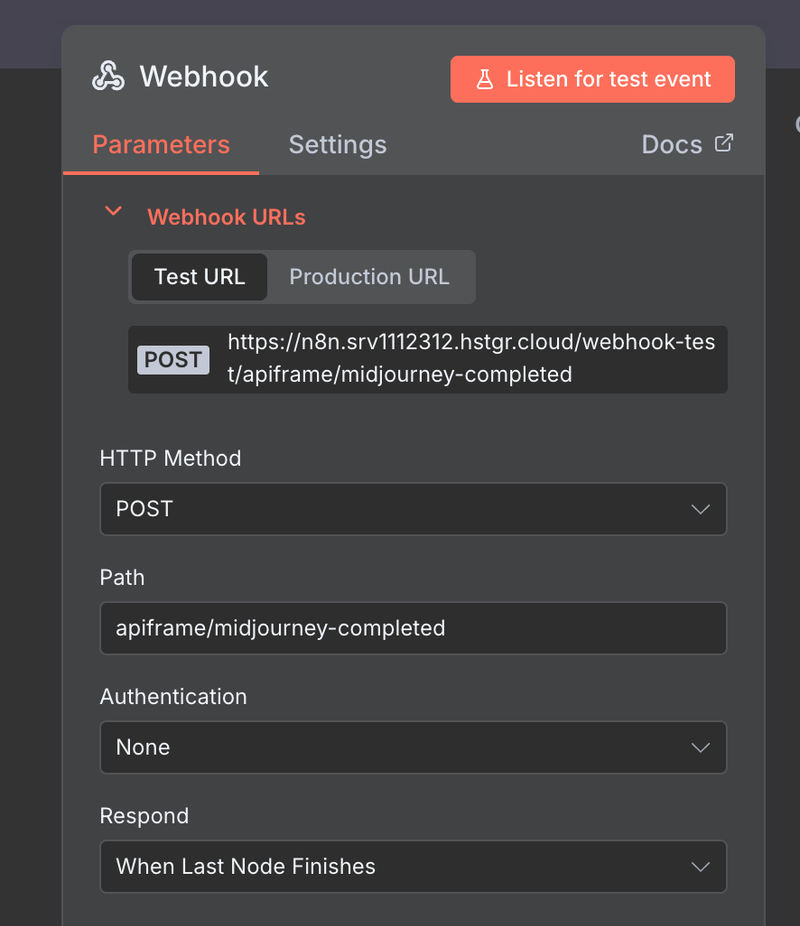
Configure o nó Webhook:
- Método HTTP:
POST - Path: algo como
apiframe/midjourney-completed - Modo de resposta:
- Por exemplo,
When Last Node Finishes(assim você pode retornar dados de volta se quiser).
- Por exemplo,
- Método HTTP:
Copie a Production URL – é isso que vamos definir como webhook_url no Apiframe.
2. Proteja o webhook com "webhook_secret"
O Apiframe permite que você envie um webhook_secret na requisição /imagine; ele o enviará de volta como cabeçalho x-webhook-secret nas chamadas de webhook.
- Adicione um nó IF depois do nó Webhook.
- No nó IF, verifique:
- Lado esquerdo: Expressão como
={{ $json["headers"]["x-webhook-secret"] }} - Condição:
equals - Lado direito: o seu segredo, por exemplo
my-super-secret
- Lado esquerdo: Expressão como
- Se o segredo não corresponder, vá para um ramo que apenas termina (ou registra a tentativa).
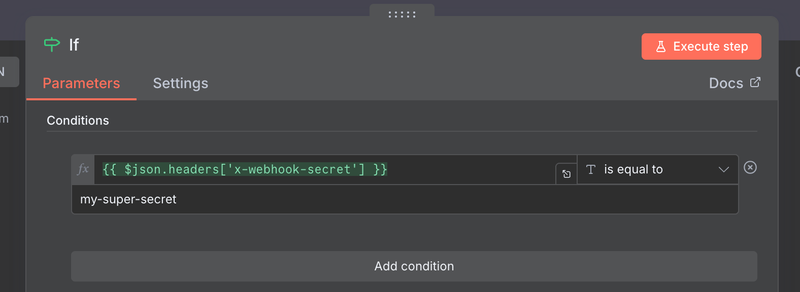
Isso garante que somente os webhooks do Apiframe sejam processados.
3. Acessando as URLs das imagens no payload do webhook
O corpo do webhook terá o mesmo formato do payload de “completed” mostrado antes:
{
  "task_id": "29e983ca-7e86-4017-a9e3-ef6fe9cd5f2a",
  "task_type": "imagine",
  "original_image_url": "https://.../grid.png",
  "image_urls": [
    "https://.../image1.png",
    "https://.../image2.png",
    "https://.../image3.png",
    "https://.../image4.png"
  ]
}
Você pode acessar as URLs das imagens e então passá‑las para:
- Nó do Slack (enviar uma mensagem com a URL)
- Airtable / Notion (armazenar a URL)
- HTTP Request (enviar para o backend do seu app)
4. Atualizar o Workflow A para usar o webhook
Volte para o Workflow A (aquele que chama /imagine) e edite o corpo do nó HTTP Request para incluir:
webhook_urlwebhook_secret
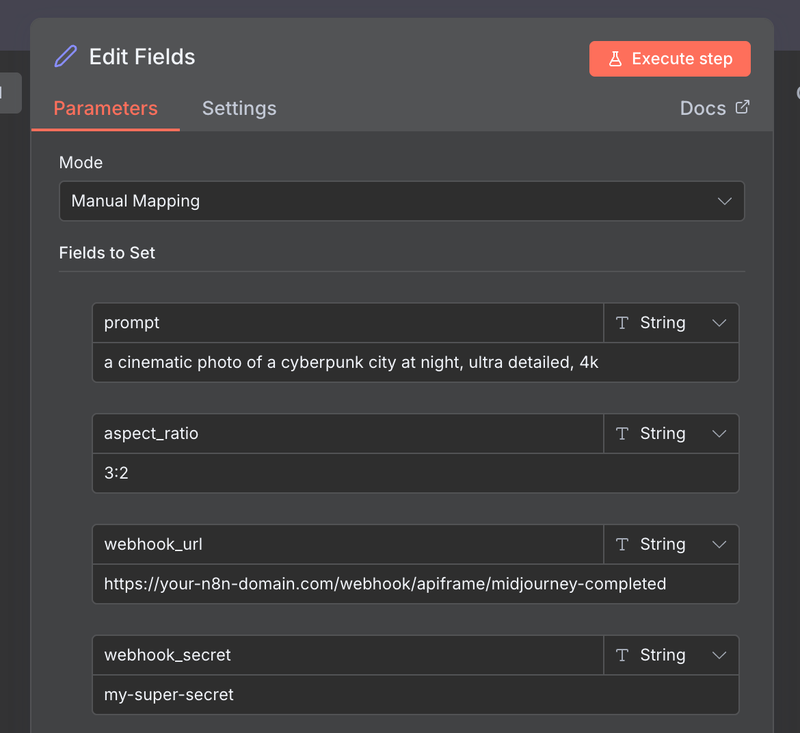
Exemplo de corpo JSON no nó HTTP Request:
{
  "prompt": "a cinematic photo of a cyberpunk city at night, ultra detailed, 4k",
  "aspect_ratio": "3:2",
  "webhook_url": "https://your-n8n-domain.com/webhook/apiframe/midjourney-completed",
  "webhook_secret": "my-super-secret"
}
Agora o fluxo é:
- Workflow A →
/imaginecomwebhook_url+webhook_secret - O Apiframe gera a imagem em segundo plano
- Quando terminar, o Apiframe chama o seu Webhook (Workflow B) com as URLs finais
- O Workflow B processa essas URLs e as envia para onde você quiser
Sem polling, sem requisições HTTP extras – apenas orientado a eventos.
VII. Estendendo esse padrão para outros endpoints do Apiframe
A parte boa: depois de conectar n8n → Apiframe uma vez, você pode reutilizar o mesmo padrão para tudo.
Algumas ideias:
- Variações: mude a URL para
https://api.apiframe.pro/variationse envie otask_id+ novo prompt. - Upscales: mesma autenticação, endpoint/corpo diferentes.
- Faceswap: envie duas URLs de imagem (origem e destino) para o endpoint
faceswap. - Describe: crie um workflow no n8n em que você envia a URL de uma imagem e o Apiframe retorna um prompt para ela.
- Outras mídias: Flux, Ideogram, Luma, Suno etc. seguem todos o mesmo padrão REST:
POSTcom JSON, incluawebhook_url+webhook_secretse quiser usar webhooks.
Cada um desses se torna apenas mais um nó HTTP Request (ou dois, se você também usar o /fetch) usando as mesmas credenciais de “Apiframe Auth”.
VIII. Encerramento
Agora você tem:
- Um workflow básico de
/imaginepara acionar o Midjourney via Apiframe no n8n - Uma configuração de polling usando
/fetchpara experimentos rápidos - Uma arquitetura baseada em webhook para pipelines em tempo real, em nível de produção