
Dalam panduan ini, Anda akan mempelajari cara menghubungkan Apiframe ke n8n sehingga Anda dapat menghasilkan gambar AI (atau video, musik, dan sebagainya) dari workflow apa pun.
Kita akan membahas:
- Apa yang akan kita bangun
- Prasyarat
- Membuat kredensial Apiframe di n8n
- Workflow 1 - Pembuatan gambar sederhana menggunakan
/imagine - Workflow 2 - Mengambil hasil secara berkala dengan
/fetch - Workflow 3 - Direkomendasikan: Menggunakan webhook untuk hasil real-time
- Memperluas pola ini ke endpoint Apiframe lainnya
Semua contoh akan menggunakan endpoint Midjourney /imagine namun pola yang sama dapat digunakan untuk sebagian besar endpoint dan model lainnya.
I. Apa yang akan kita bangun
Kita akan membangun dua integrasi kecil di n8n:
- Menghasilkan gambar secara on-demand
- Pemicu: Manual, Webhook, Google Sheet, apa saja
- HTTP Request:
POST https://api.apiframe.pro/imagine - Menerima kembali sebuah
task_idyang dapat Anda simpan atau catat
- Mendapatkan gambar final secara otomatis
- Dengan melakukan polling ke Apiframe menggunakan /fetch sampai tugas selesai
- Atau (direkomendasikan) biarkan Apiframe memanggil Webhook n8n ketika tugas selesai
Setelah URL gambar masuk ke n8n, Anda bisa melakukan apa saja: mengirimkannya ke Slack, menyimpannya di Airtable, Google Drive, dll.
II. Prasyarat
Anda akan memerlukan:
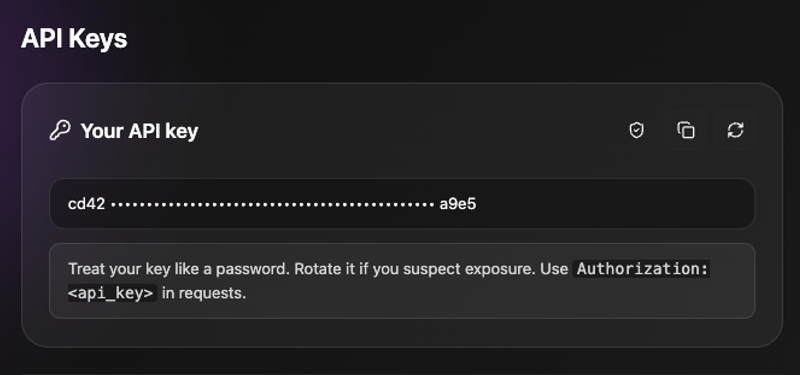
- Sebuah akun Apiframe dan sebuah API key. Anda bisa mengambilnya dari dashboard Apiframe Anda (atau Klik di sini). API key ini akan digunakan untuk mengautentikasi request kita melalui header
Authorization.
- Sebuah instance n8n (self-hosted atau cloud)
- Pemahaman dasar tentang node-node n8n (HTTP Request, Webhook, Set, IF, dll.). Node HTTP Request adalah cara umum untuk memanggil REST API apa pun di n8n.
III. Membuat kredensial Apiframe di n8n
Kita akan mengonfigurasi kredensial satu kali, lalu menggunakannya kembali di semua node HTTP Request.
- Langkah 1: Di n8n, pergi ke Credentials → Create credential.

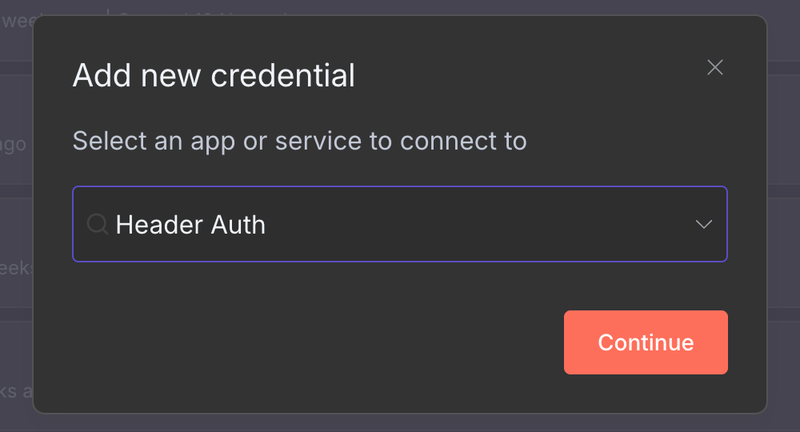
- Langkah 2: Pilih Header Auth (atau "HTTP Header Auth", "API Key in Header" tergantung versi Anda)
- Langkah 3: Konfigurasikan:
- Nama header:
Authorization - Nilai: Apiframe API key Anda (persis seperti yang ditampilkan di dashboard Anda)
- Nama header:
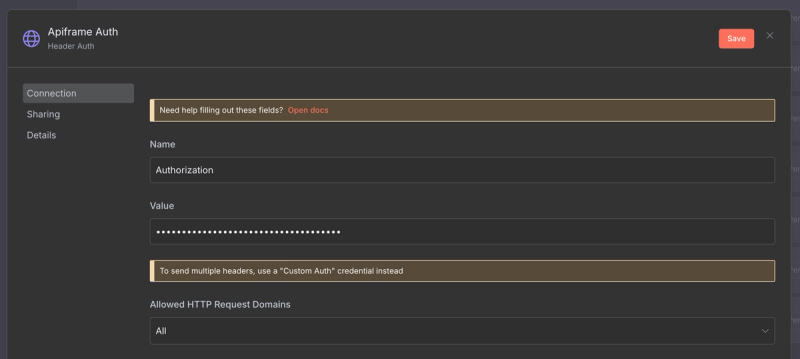
- Langkah 4: Beri nama seperti Apiframe Auth dan simpan
Apiframe mengharapkan:
Authorization: YOUR_API_KEY
Content-Type: application/json
IV. Workflow 1 - Pembuatan gambar dasar dengan /imagine
Kita akan membuat workflow sederhana:
1. Buat workflow
- Di n8n, buat sebuah New workflow.
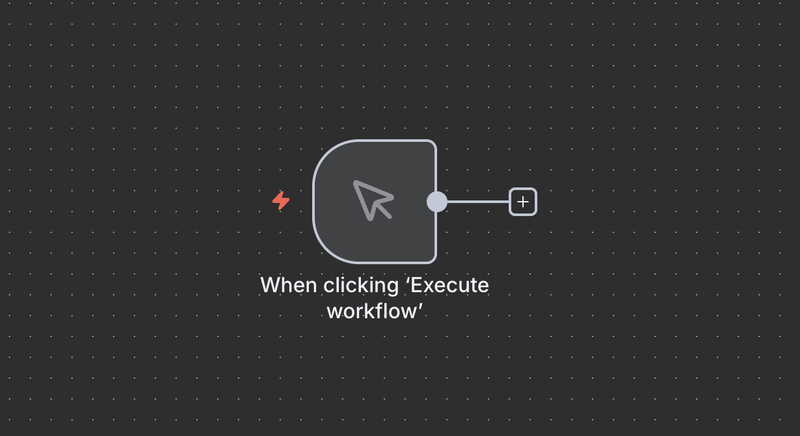
- Tambahkan sebuah Manual Trigger node.
2. Tambahkan node "Set" untuk prompt
- Tambahkan Set node setelah Manual Trigger.
- Di Values → Add Field → String:
- Name:
prompt - Value: misalnya
a cinematic photo of a cyberpunk city at night, ultra detailed, 4k
- Name:
- (Opsional) Tambahkan field string lainnya:
- Name:
aspect_ratio - Value:
3:2
- Name:
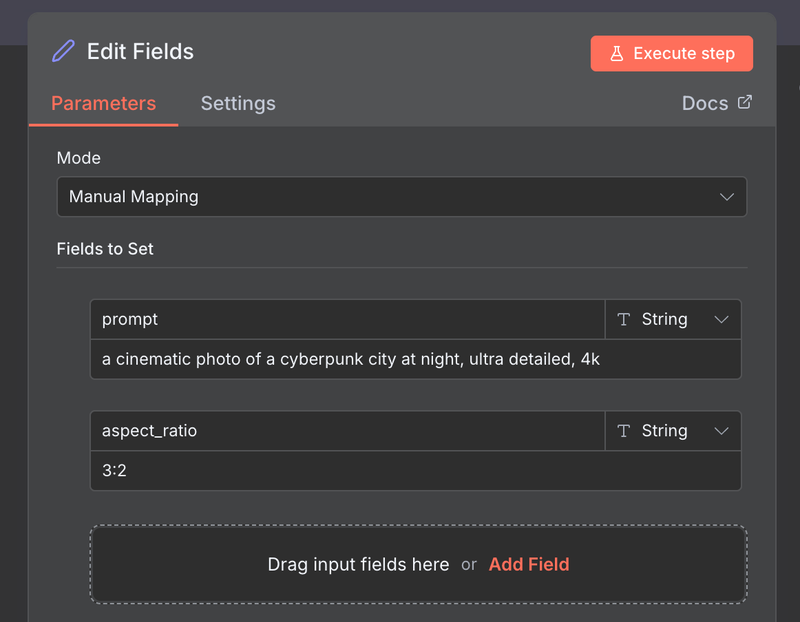
Sekarang output JSON dari node Set kurang lebih terlihat seperti:
{
  "prompt": "a cinematic photo of a cyberpunk city at night, ultra detailed, 4k",
  "aspect_ratio": "3:2"
}
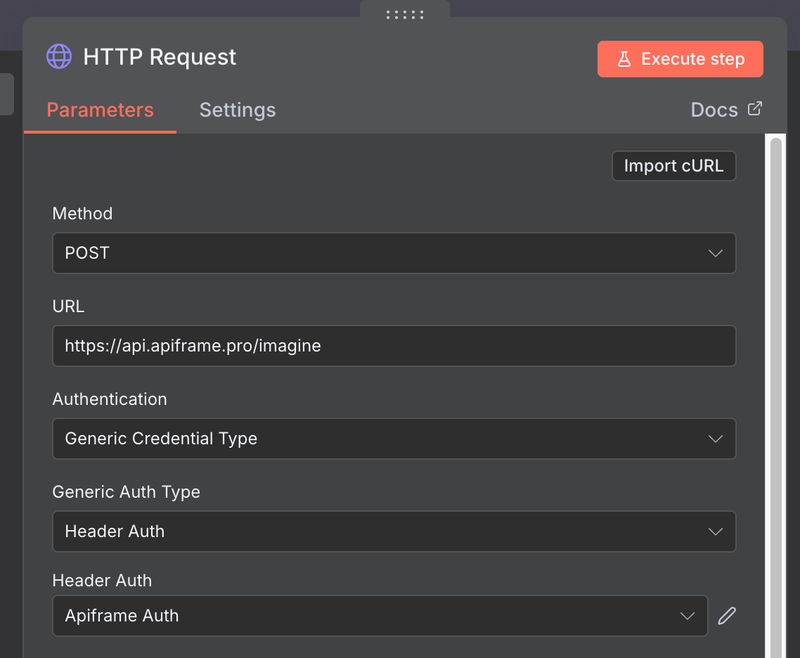
3. Tambahkan node HTTP Request untuk /imagine
- Tambahkan HTTP Request node setelah node Set.
- Konfigurasikan:
- Method:
POST - URL:
https://api.apiframe.pro/imagine - Untuk autentikasi, pilih "Generic Credential type", lalu "Header Auth", kemudian kredensial “Apiframe Auth” yang Anda buat sebelumnya.
- Untuk body, aktifkan "Send body", dan mari kita tambahkan field: prompt, aspect_ratio, dan opsional webhook_url untuk nanti.
- Method:
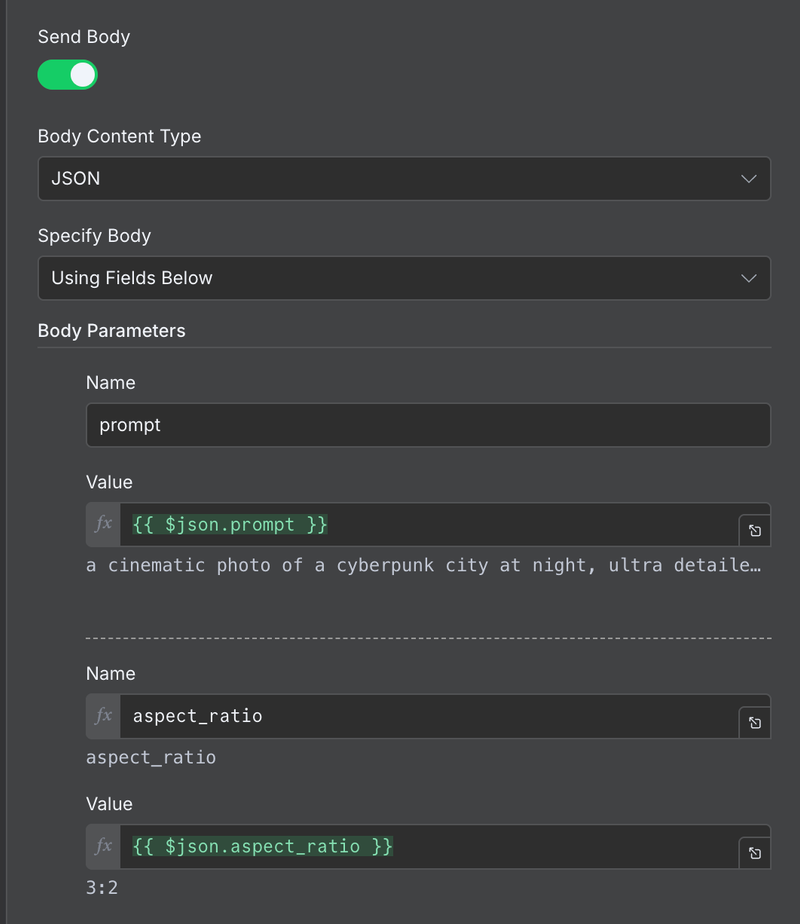
Saat Anda mengeksekusi node ini, Apiframe akan mengembalikan sesuatu seperti:
{
  "task_id": "29e983ca-7e86-4017-a9e3-ef6fe9cd5f2a"
}
Ini berarti task tersebut sedang queued/processing. Gambar dibuat secara asinkron; Anda tidak mendapatkan URL final dari /imagine itu sendiri.
Sekarang Anda dapat:
- Mencatat (log)
task_id - Simpan di database / Google Sheet
- Teruskan ke workflow “Fetch”
V. Workflow 2 - Melakukan polling ke Apiframe dengan /fetch
Sekarang mari kita ambil URL gambar sebenarnya menggunakan endpoint /fetch.
Apiframe menyediakan endpoint POST https://api.apiframe.pro/fetch yang menerima task_id dan mengembalikan enten hasil akhir atau respons status: "processing".
Kita akan membuat flow sederhana “Tunggu lalu Fetch”.
1. Tambahkan node Wait
Setelah node HTTP Request /imagine:
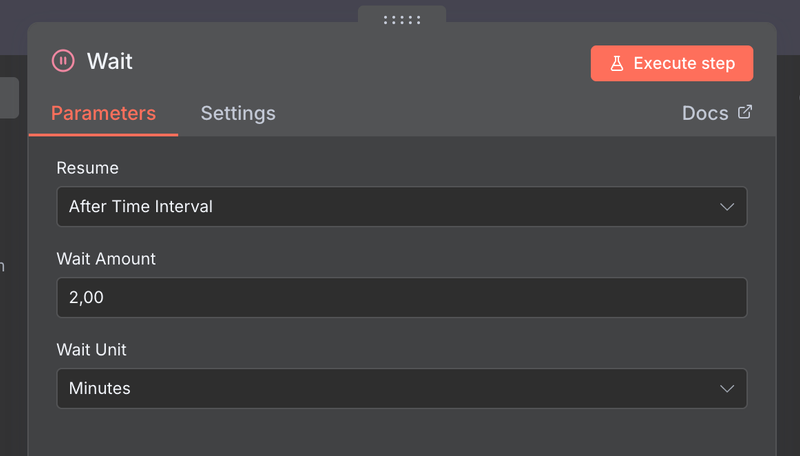
- Tambahkan node Wait.
- Atur agar menunggu, misalnya, 2–3 detik.
Ini memberi Apiframe waktu untuk menyelesaikan proses generasi. Waktu generasi bergantung pada kompleksitas task dan beban sistem.
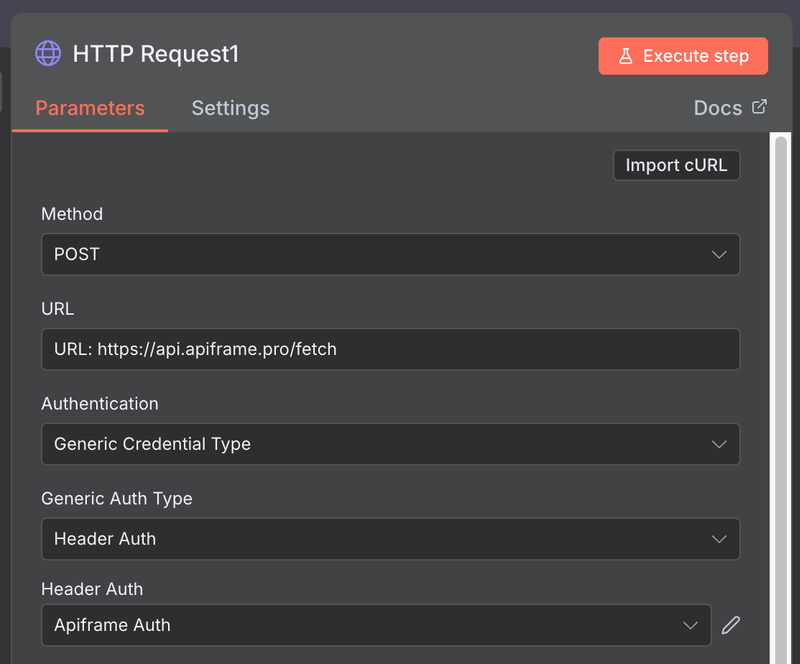
2. Tambahkan node HTTP Request /fetch
Tambahkan satu lagi node HTTP Request setelah node Wait:
- Method:
POST - URL:
https://api.apiframe.pro/fetch - Untuk autentikasi, pilih "Generic Credential type", lalu "Header Auth", kemudian “Apiframe Auth”, sama seperti sebelumnya.
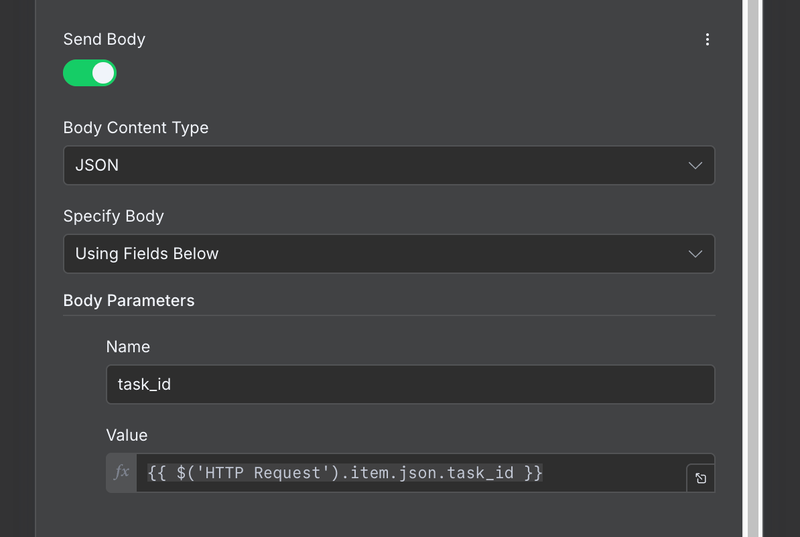
- Untuk body, aktifkan "Send body", dan mari kita tambahkan
task_idfield
Processing (pekerjaan masih berjalan):
{
  "task_id": "29e983ca-7e86-4017-a9e3-ef6fe9cd5f2a",
  "task_type": "imagine",
  "status": "processing",
  "percentage": "40"
}
Completed (pekerjaan selesai, URL gambar sudah siap):
{
  "task_id": "29e983ca-7e86-4017-a9e3-ef6fe9cd5f2a",
  "task_type": "imagine",
  "original_image_url": "https://.../grid.png",
  "image_urls": [
    "https://.../image1.png",
    "https://.../image2.png",
    "https://.../image3.png",
    "https://.../image4.png"
  ]
}
3. Menangani “still processing”
Untuk setup pengembangan yang cepat, Anda bisa:
- Cukup tunggu lebih lama dan fetch sekali saja.
- Atau tambahkan sebuah IF node sederhana setelah Fetch:
- Kondisi:
statussama dengan"processing" - Jika “true”: bercabang ke Wait + Fetch lain
- Jika “false”: lanjutkan ke logika akhir Anda (Slack, Airtable, dll.)
- Kondisi:
Di lingkungan produksi, Apiframe menyarankan untuk menggunakan webhook alih-alih polling untuk menghindari request yang tidak perlu dan mendapatkan pembaruan instan.
Mari kita lakukan itu selanjutnya.
VI. Workflow 3 - Hasil berbasis webhook (direkomendasikan)
Ini adalah arsitektur yang rapi dan “real-time”:
- Workflow A: Kirim permintaan pembuatan (dengan
webhook_urldanwebhook_secret) - Workflow B: Terima webhook dari Apiframe ketika proses pembuatan selesai
1. Buat Workflow B - Penerima webhook
- Buat sebuah New workflow di n8n dan beri nama
Apiframe – Gambar Selesai. - Tambahkan sebuah Webhook node.
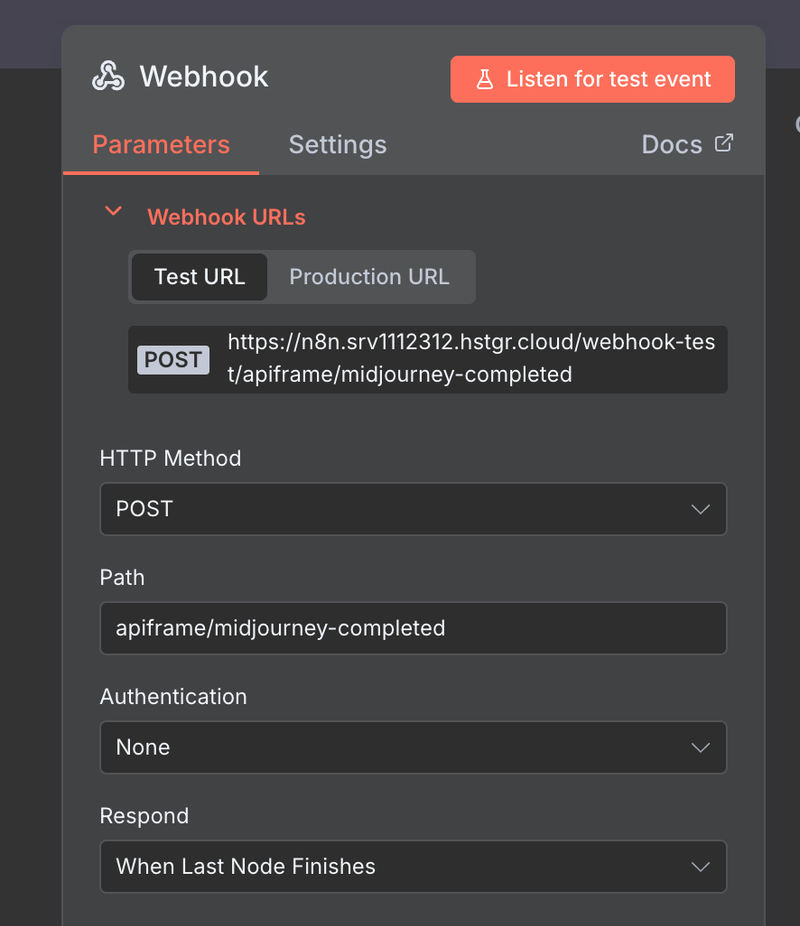
Konfigurasikan node Webhook:
- Metode HTTP:
POST - Path: misalnya
apiframe/midjourney-completed - Mode respons:
- Sebagai contoh,
When Last Node Finishes(agar Anda bisa mengembalikan data jika diperlukan).
- Sebagai contoh,
- Metode HTTP:
Salin Production URL – ini yang akan kita set sebagai webhook_url di Apiframe.
2. Amankan webhook dengan "webhook_secret"
Apiframe memungkinkan Anda mengirimkan sebuah webhook_secret di permintaan /imagine; nilai ini akan dikirim kembali sebagai header x-webhook-secret pada panggilan webhook.
- Tambahkan sebuah IF node setelah node Webhook.
- Di node IF, periksa:
- Sisi kiri: Ekspresi seperti
={{ $json["headers"]["x-webhook-secret"] }} - Kondisi:
equals - Sisi kanan: secret Anda, misalnya
my-super-secret
- Sisi kiri: Ekspresi seperti
- Jika secret tidak cocok, arahkan ke cabang yang hanya berakhir begitu saja (atau mencatat percobaannya).
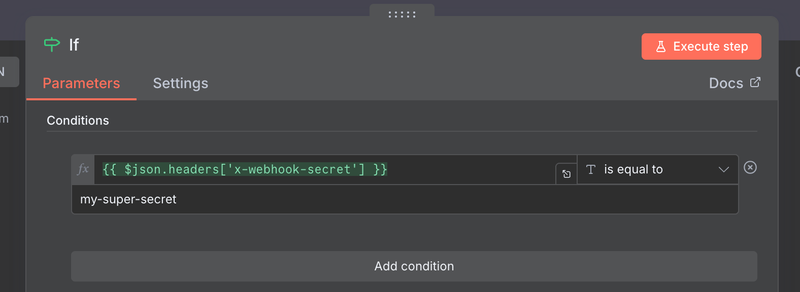
Ini memastikan hanya webhook dari Apiframe yang diproses.
3. Mengakses URL gambar di payload webhook
Body webhook akan terlihat sama seperti payload “completed” yang ditunjukkan sebelumnya:
{
  "task_id": "29e983ca-7e86-4017-a9e3-ef6fe9cd5f2a",
  "task_type": "imagine",
  "original_image_url": "https://.../grid.png",
  "image_urls": [
    "https://.../image1.png",
    "https://.../image2.png",
    "https://.../image3.png",
    "https://.../image4.png"
  ]
}
Anda bisa mengakses URL gambar tersebut, lalu meneruskannya ke:
- Node Slack (kirim pesan dengan URL tersebut)
- Airtable / Notion (simpan URL tersebut)
- HTTP Request (push ke backend aplikasi Anda)
4. Perbarui Workflow A untuk menggunakan webhook
Kembali ke Workflow A (yang memanggil /imagine) dan edit body node HTTP Request untuk menyertakan:
webhook_urlwebhook_secret
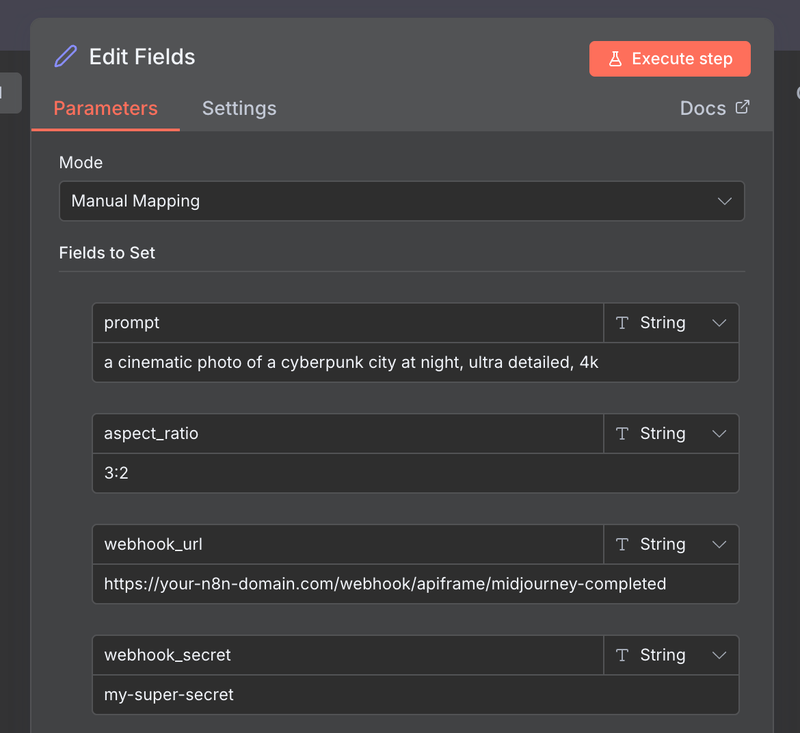
Contoh body JSON di node HTTP Request:
{
  "prompt": "a cinematic photo of a cyberpunk city at night, ultra detailed, 4k",
  "aspect_ratio": "3:2",
  "webhook_url": "https://your-n8n-domain.com/webhook/apiframe/midjourney-completed",
  "webhook_secret": "my-super-secret"
}
Sekarang alurnya adalah:
- Workflow A →
/imaginedenganwebhook_url+webhook_secret - Apiframe membuat gambar di background
- Setelah selesai, Apiframe memanggil Webhook Anda (Workflow B) dengan URL final
- Workflow B memprosesnya dan mengirimkannya ke mana pun Anda inginkan
Tanpa polling, tanpa request HTTP tambahan – sepenuhnya berbasis event.
VII. Memperluas pola ini ke endpoint Apiframe lainnya
Bagian terbaiknya: begitu Anda pernah menghubungkan n8n → Apiframe sekali, Anda dapat menggunakan kembali pola yang sama untuk semuanya.
Beberapa ide:
- Variations: ganti URL menjadi
https://api.apiframe.pro/variationsdan kirimkantask_id+ prompt baru. - Upscales: otentikasi sama, endpoint/body berbeda.
- Faceswap: kirim dua URL gambar (source & target) ke endpoint
faceswap. - Describe: bangun workflow n8n di mana kamu memasukkan sebuah URL gambar dan Apiframe mengembalikan prompt untuk gambar tersebut.
- Media lain: Flux, Ideogram, Luma, Suno, dll. semuanya mengikuti pola REST yang sama:
POSTdengan JSON, sertakanwebhook_url+webhook_secretjika kamu ingin menggunakan webhook.
Masing-masing dari ini hanya menjadi node HTTP Request lain (atau dua node, jika kamu juga menggunakan /fetch) dengan menggunakan kredensial “Apiframe Auth” yang sama.
VIII. Penutup
Sekarang kamu sudah memiliki:
- Sebuah workflow dasar
/imagineuntuk memicu Midjourney melalui Apiframe di n8n - Sebuah setup polling menggunakan
/fetchuntuk eksperimen cepat - Sebuah arsitektur berbasis webhook untuk pipeline real-time yang siap produksi